The post Divi scroll efekty appeared first on JaroslavBeno.
]]>Scroll efekty sa nachádzajú v Advance možnostiach.
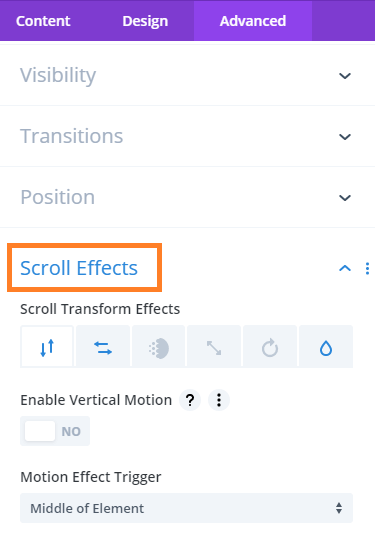
Máme na výber zo 6 možností. Každá možnosť má na starosti iný efekt. Napríklad pohyb horizontálny, zväčšovanie a zmenšovanie, otáčanie alebo blur effekt.
Nastavovanie je podobné cez všetky možnosti.
V prvom rade nastavujeme kedy sa má začať spustenie efektu.
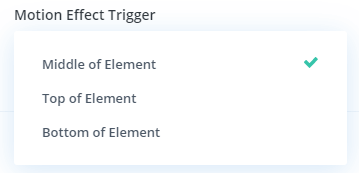
Začne sa efekt ak sa na obrazovke zobrazí vrch elementu? Počkáme s efektom do polky zobrazenia elementu na stránke? Výber je na tebe.
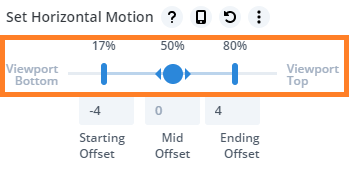
V druhom rade vieme nastaviť kedy sa má efekt začať a kedy skončiť. Vieme začať efekt hneď ako sa objaví element na obrazovke, alebo vieme počkať napríklad kým nie je 20% od spodku obrazovky. Začiatok a koniec závisí od polohy elementu od spodku obrazovky a vrchu obrazovky.
V tretom rade je nastavenie polohy elementu počas efektu. Ak je nastavenie na 0, tak poloha je pôvodná. Ak je na -4, tak poloha elementu začína 4 pozície od pôvodnej polohy z ľava. Ak je na 4, tak poloha elementu začína 4 pozície od pôvodnej polohy z prava.
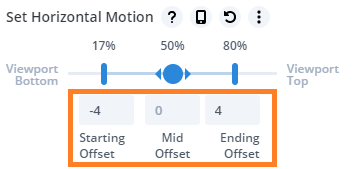
Funguje to tak, že máme prvú polohu od tej sa začína efekt – pokračujeme cez stredovú polohu a končíme polohou nastavenou vpravo (tretia).
Podrobnosti vo videu nižšie.
Na jeden element vieme zapnúť všetky efekty.
Aj takéto veci vieme pomocou scroll efektov vytvoriť:
Podrobnosti vo videu
Vo videu nájdeš všetko to čo v článku plus viac podrobností a príklady použitia.
Kurz
Pripravil som pre teba kurz. Nájdeš ho na learn2code.sk
%

Zľava na ročné alebo doživotné predplatné.
Najnovšie články
- Písanie kódu – programovanie v Jave
- Naprogramuj si vlastnú Android aplikáciu v jazyku Kotlin
- Divi scroll efekty
- Dizajnujem web v Divi téme (WordPress)
- Divi najlepšia WordPress téma – 9 dôvodov prečo ju používať (2020)
The post Divi scroll efekty appeared first on JaroslavBeno.
]]>The post Dizajnujem web v Divi téme (WordPress) appeared first on JaroslavBeno.
]]>Dizajn bez potreby znalosti HTM, CSS. Všetko si spravíme pomocou myšky. Poďme na to.
Zľava na Divi:
Zľava na Divi 20%.
Zľava na Divi 10%.
Články o Divi:
- Divi scroll efekty
- Dizajnujem web v Divi téme (WordPress)
- Divi najlepšia WordPress téma – 9 dôvodov prečo ju používať (2020)
- Divi inštalácia WordPress témy
Najnovšie články:
- Písanie kódu – programovanie v Jave
- Naprogramuj si vlastnú Android aplikáciu v jazyku Kotlin
- Divi scroll efekty
- Dizajnujem web v Divi téme (WordPress)
- Divi najlepšia WordPress téma – 9 dôvodov prečo ju používať (2020)
The post Dizajnujem web v Divi téme (WordPress) appeared first on JaroslavBeno.
]]>The post Divi najlepšia WordPress téma – 9 dôvodov prečo ju používať (2020) appeared first on JaroslavBeno.
]]>1. Vizuálne budovanie stránok – Divi visual builder
Pomocou Divi dokážeme dizajnovať web stránky bez znalosti a použitia kódu. Dizajnovanie vieme spraviť pomocou myšky a pridávania rôznych modulov, ktoré nám táto téma poskytuje. Všetko je veľmi intuitívne a dobre pomenované.
Divi ti ponúka množstvo pomôcok ako napríklad grafické oddelovače (divider) sekcií:
Rôzne transformácie a iné efekty:
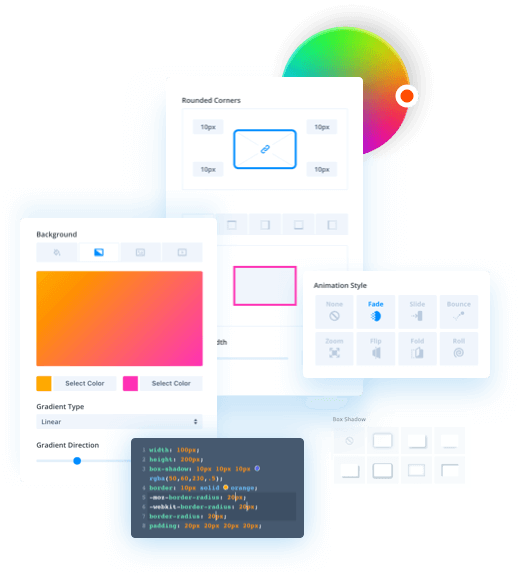
Jednoduchá úprava farieb, veľkostí písem, pozadia, okraje, gradienty a iné.
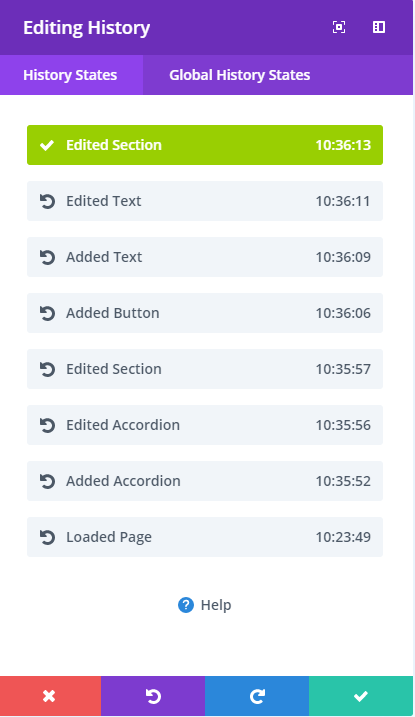
Pri budovaní stránok je k dispozícii história zmien, ktoré si spravil pri danom navrhovaní dizajnu. Hodí sa to, ak spravíš chybu, alebo sa ti páčilo viac niečo čo si spravil pred tým.
2. Veľké množstvo modulov
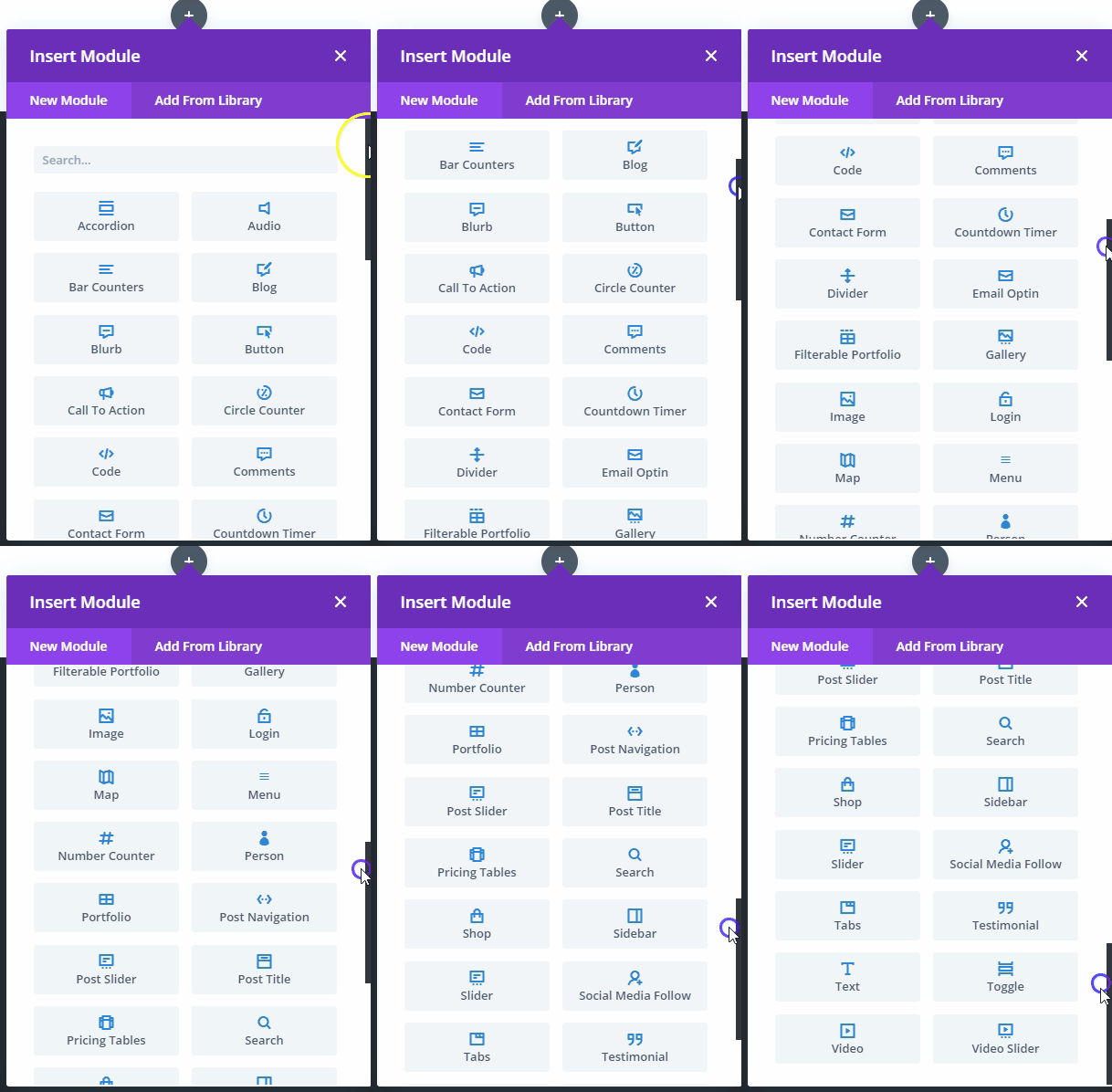
Na výber máme z veľkého množstva modulov. Pomocou modulov do stránky vieš pridať napríklad text, obrázky, galériu, videá, informácie o blog článkoch, portfóliu, odpočet, tlačidlá a mnohé iné. Pozri si zoznam:
3. Vlastná knižnica a Globálne nastavenia
Predstav si, že dizajnuješ stránku. Na troch podstránkach si použil tlačidlá. Pri poslednom tlačidle si sa rozhodol pre zmenu dizajnu. Čo teraz? Môžeš sa vrátiť k ostatným tlačidlám a jednotlivo ich zmeniť, alebo dané tlačidlo označíš za globálne a zmeny aplikuješ na všetky tlačidla na stránke naraz.
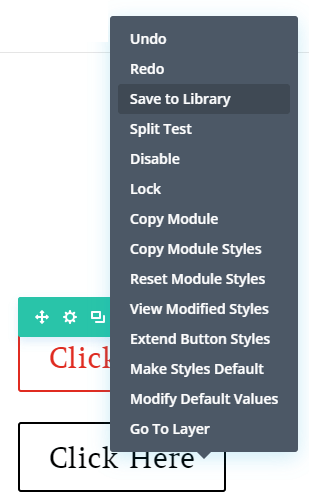
Na obrázku nižšie máme dve tlačidlá. Pri druhom červenom nastavím Make Style Default.
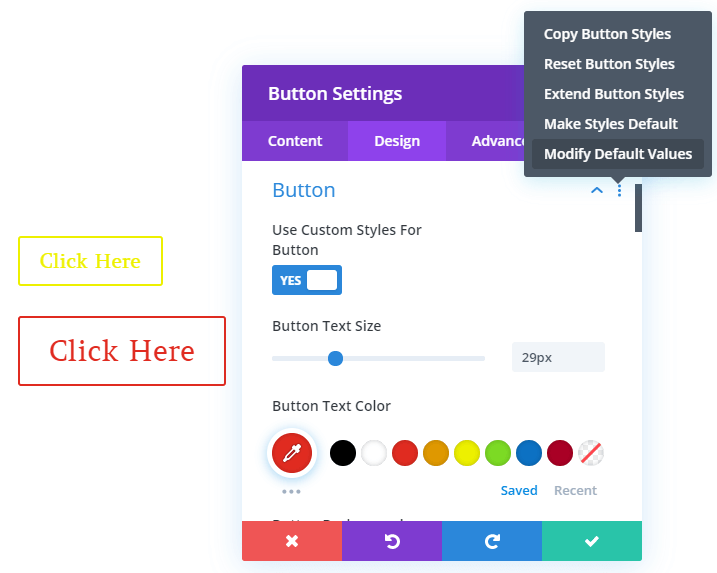
Budem upozornený, že týmto počinom sa mi zmenia všetky tlačidlá na stránke. Po potvrdení vualááá aj prvé tlačidlo má ten istý dizajn.

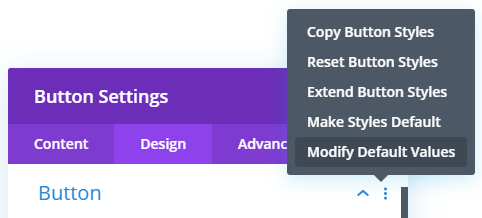
Teraz ak budem upravovať jednotlivé tlačidlá osobitne budú sa chovať ako osobitné tlačidlá. Ak chcem upravovať dizajn globálne, musím použiť Modify Default values.
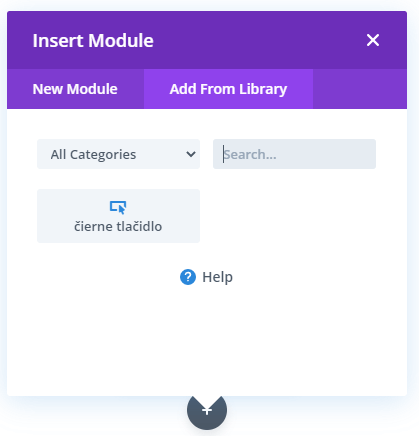
Jednotlivé naštýlované moduly si vieme uložiť do vlastnej knižnice. Viem to spraviť viacerými spôsobmi jedným z nich je kliknúť pravým tlačidlom myši a zvoliť Save to Library. Uložím si ho pod názvom čierne tlačidlo.
Z tejto knižnice ich potom vieme použiť hocikedy keď chcem pridať nový modul. Takto si vieš spraviť napríklad sadu tlačidiel a podobne.
4. Knižnica šablón
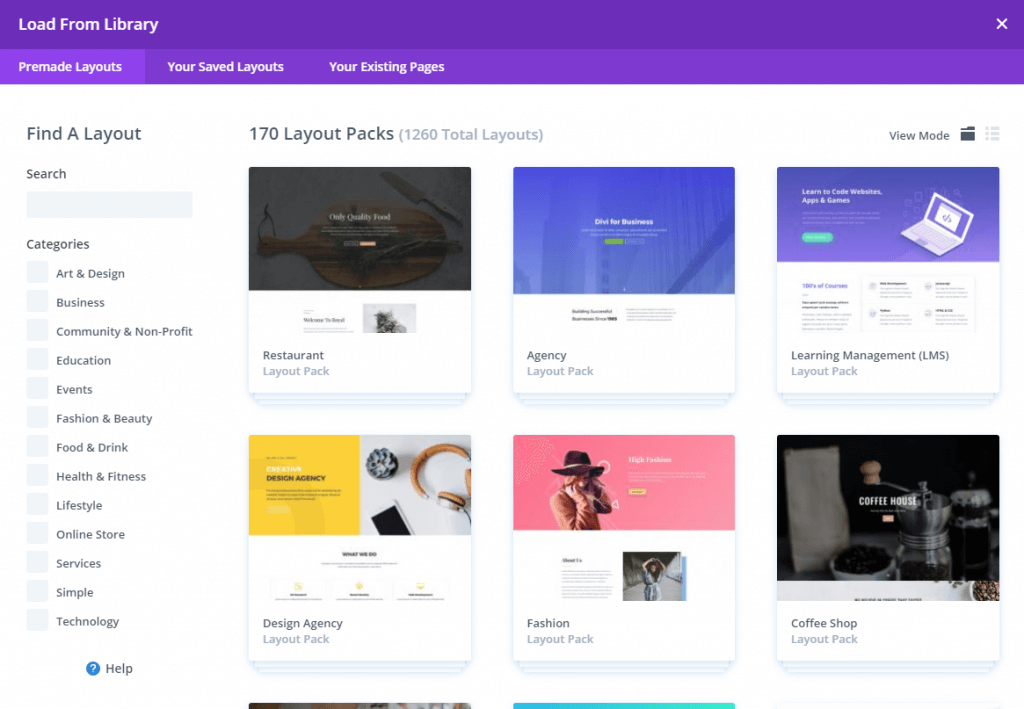
Tvorcovia Divi vytvorili obrovské množstvo pred pripravených šablón (layoutov), ktoré si vieš jednoducho vybrať pri budovaní stránky. Pri tvorbe stránok vyberieš z možností Choose a premade layout.
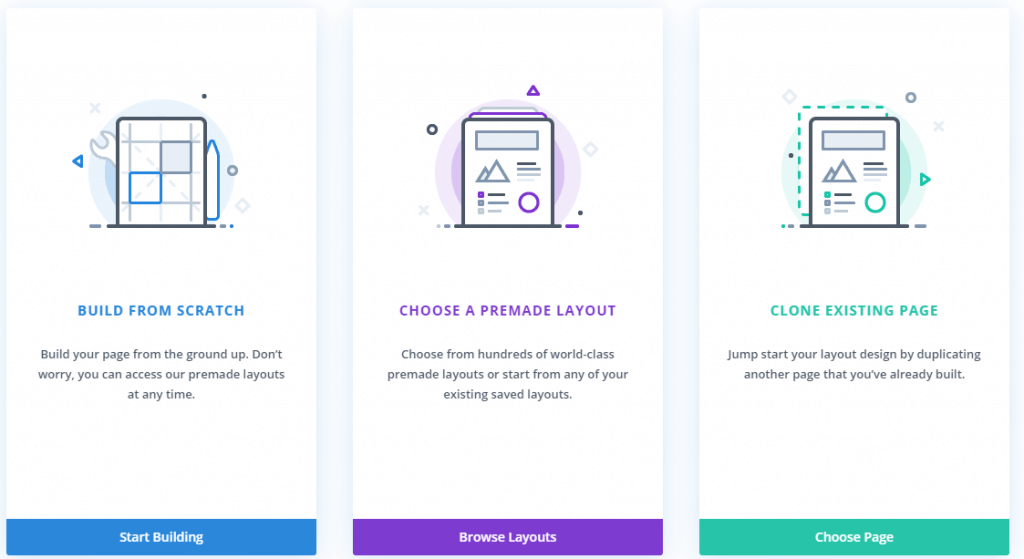
Na výber je obrovské množstvo šablón.
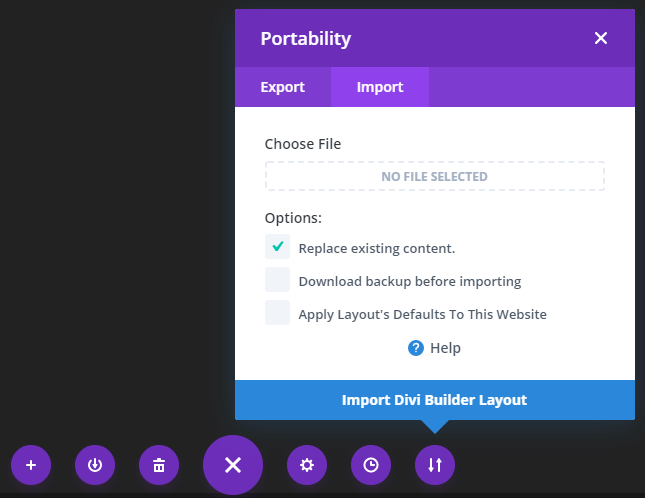
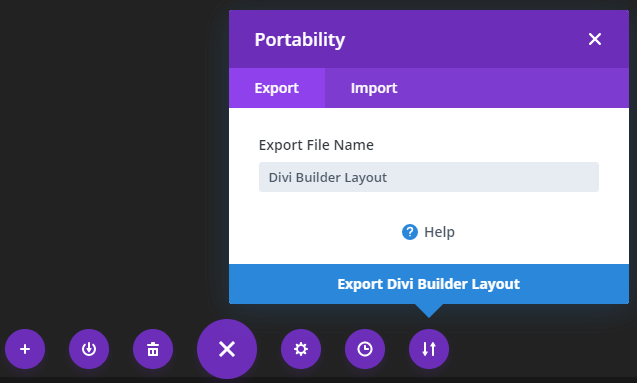
Ako bonus tvorcovia Divi pravidelne pridávajú na svojom blogu nové šablóny, ktoré vieš pomocou importu používať. Aj ty môžeš svoje šablóny podobným spôsobom posúvať ďalej a zdielať pomocou exportu.
5. Responzívny dizajn
Samozrejmosťou je responzívny dizajn stránok. Divi šablóna je automaticky responzívna. To znamená, že ak si tvoju stránku budú používatelia prezerať na monitore, tablete alebo telefóne, stále bude pekná a prispôsobí sa.
Náhľad prispôsobenia stránky na rôzne šírky zariadení vieš aktivovať v dolnom fialovom menu. Po aktivácii menu nájdeš túto možnosť v ľavom dolnom rohu.

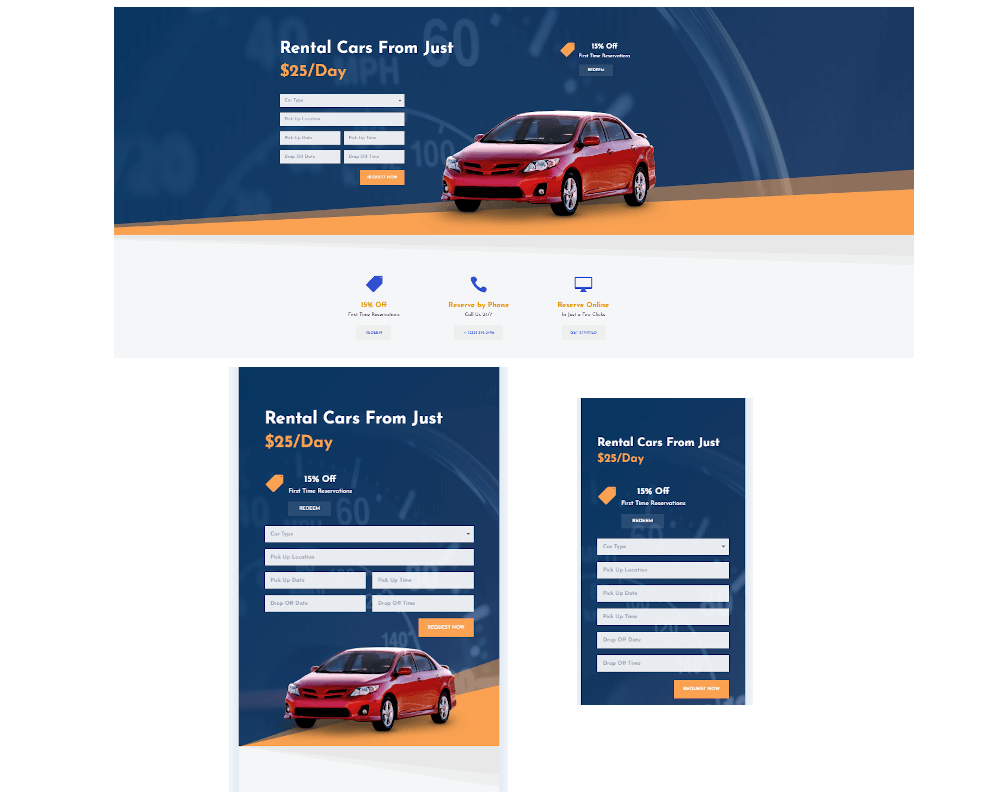
Ak nie si úplne spokojný so základnými nastaveniami, vieš si ich upraviť pre jednotlivé zariadenia sám.
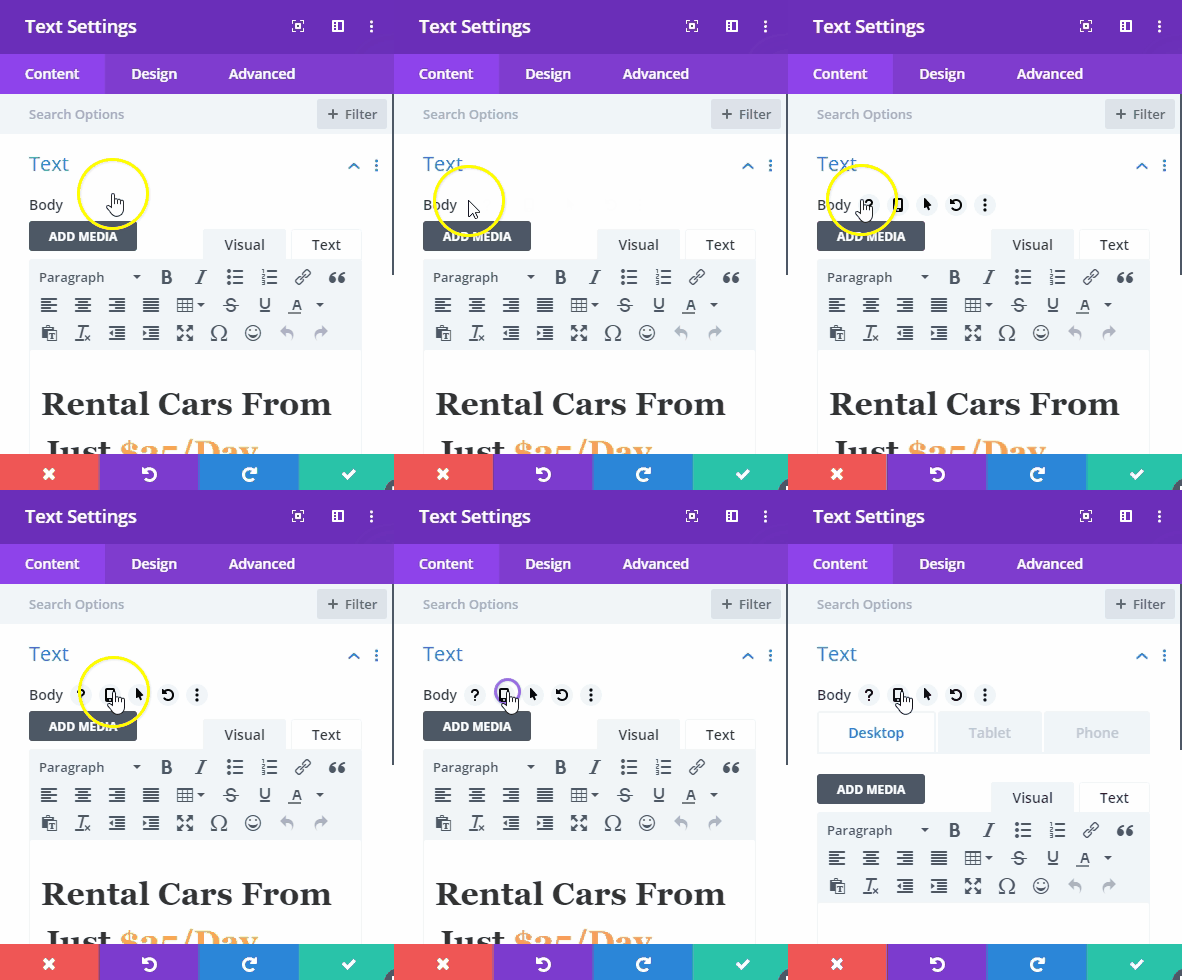
6. Šablóny pre tvoj web
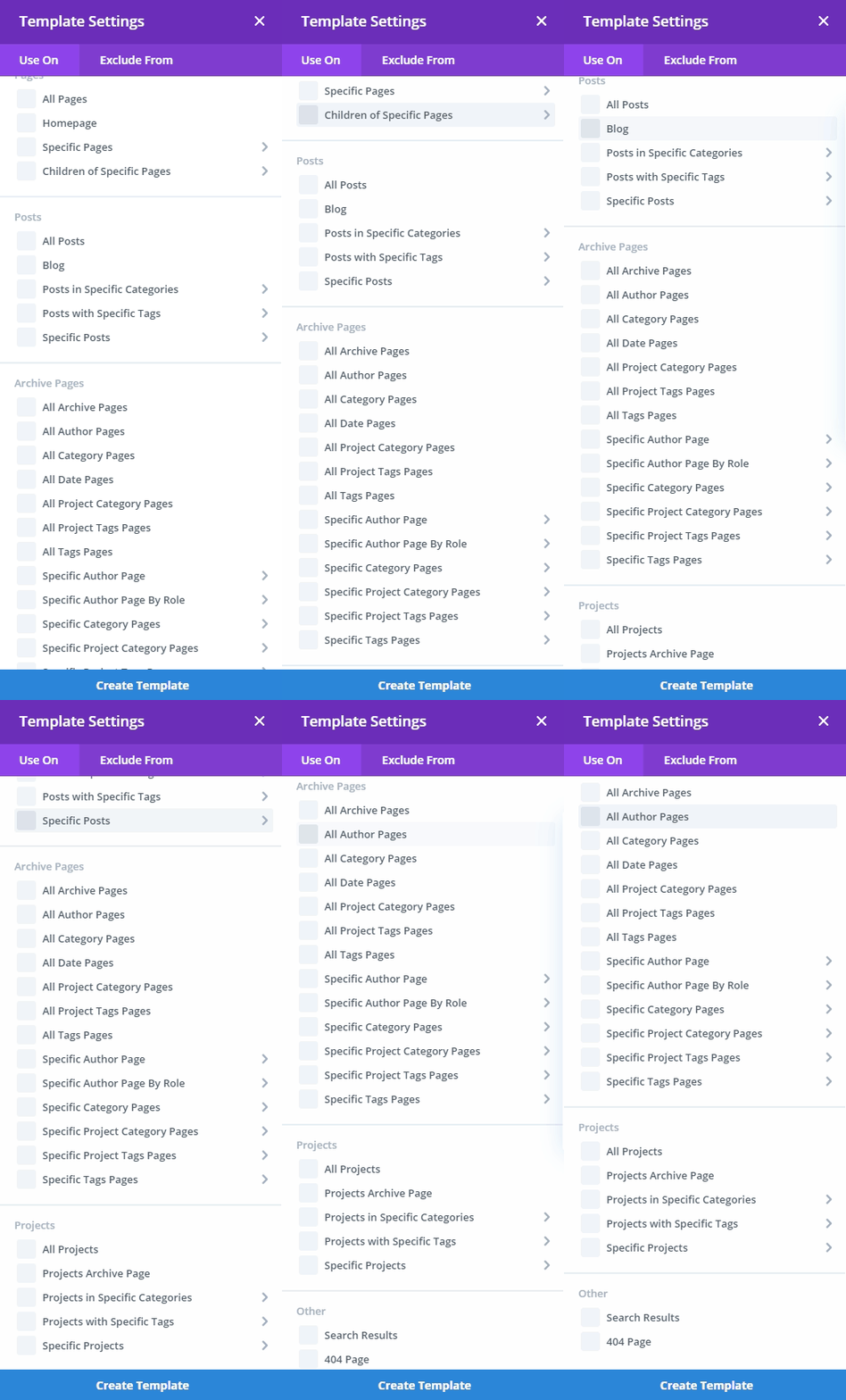
Fantastickou možnosťou je vytvorenie šablón pre rôzne použitia. Napríklad šablóna pre všetky články. Šablóna pre články v špecifickej kategórii a podobne je z čoho vyberať.
V sekcii Divi -> Theme Builder vieme pridať novú šablónu kliknutím na sivú ikonku so znamienkom plus -> Add New Template alebo klonovaním inej šablóny. Potom si vyberieme kde chceme túto šablónu používať.
7. Nadštandardné úpravy ak poznáš HTML a CSS
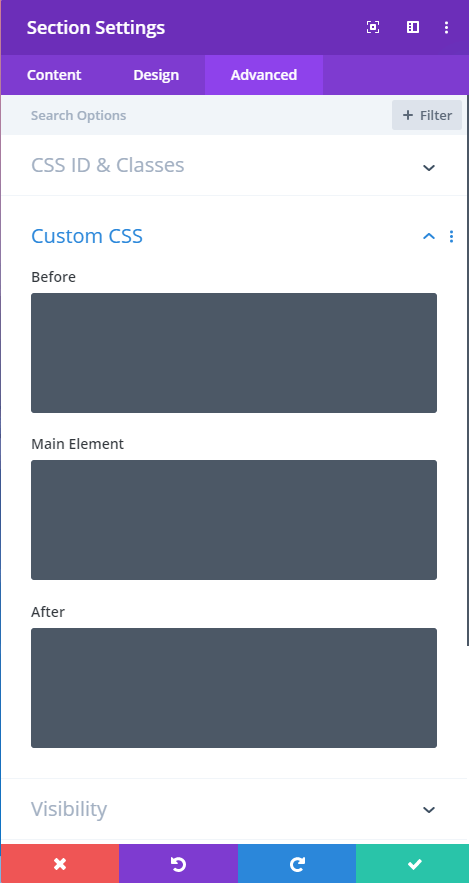
Ak si zbehlí v používanie HTML a CSS vieš si pridávať vlastné štýly. Jednoducho tak, že pridáš Custom CSS v pokročilých nastaveniach (advanced menu), prípadne vieš pridávať aj CSS id a class pre elementy.
8. Testovanie rôznych dizajnov – Split testing
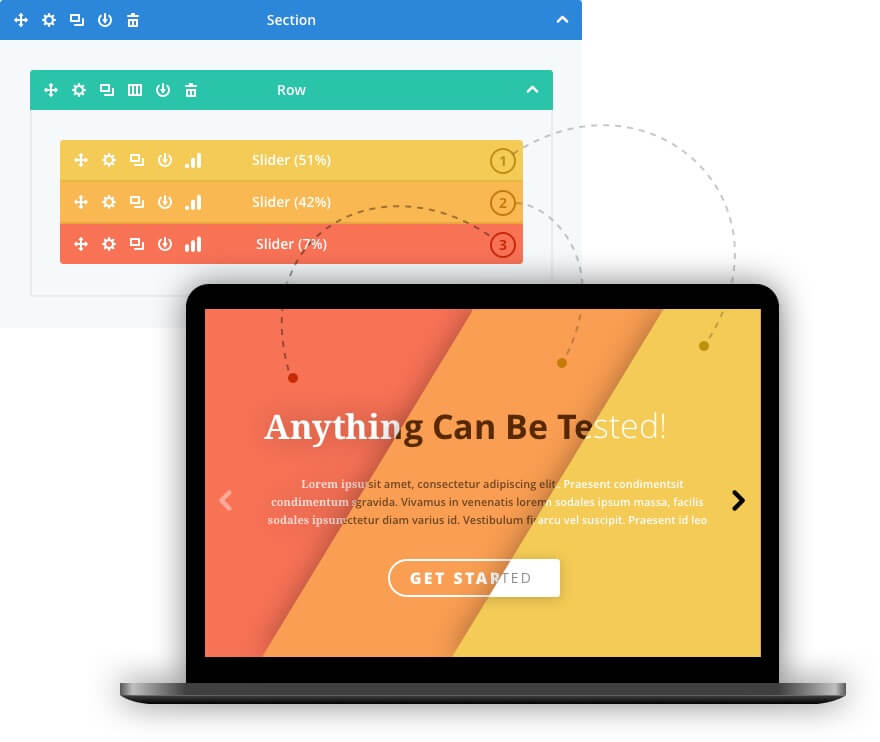
Pomocou Divi vieš pripraviť viacero dizajnov pre jednu vec. Napríklad pre domovskú stránku, call to action tlačidla a podobne si navrhneš viac dizajnov a pomocou split testingu sa niektorému používateľov ukáže jeden dizajn, inému druhý dizajn. Na výstupe budeš mať štatistiku, ktorá ti ukáže, ktorý dizajn oslovil viacej návštevníka tvojej stránky.
9. Pomer cena a výkon
Na to, čo všetko táto téma ponúka je cena nie len primeraná ale priam vynikajúca.
Na výber máš ročné predplatné, alebo doživotné predplatné. Aký je rozdiel?
Ak si zakúpiš ročné predplatné, tak si môžeš stiahnuť divi, pluginy a všetky šablóny, ktoré sú v ponuke. Po roku stratíš prístup k novinkám ale všetko, čo si si stiahol už máš doživotne k dispozícii.
Ak si zakúpiš doživotné predplatné, tak vôbec neoľutuješ. Ja mám tiež doživotné predplatné. Čo získaš? Prístup ku všetkým novinkám, šablónam a pluginom doživotne.
Ak si sa rozhodol pre kúpu tejto témy, mám pre teba pripravenú zľavu:
%
Zľava na ročné alebo doživotné predplatné.
Online video kurz
V spolupráci s learn2code pripravujem plnohodnotný online video kurz, ktorý ťa prevedie všetkým, čo táto téma ponúka. Počas kurzu si všetko vysvetlíme na ukážkach a vytvoríme si spolu niekoľko dizajnov stránok.
Kurz bude dostupný ak Boh dovolí na learn2code.sk v júly alebo auguste 2020.
Sleduj zoznam mojich kurzov a keď bude online tam sa to dozvieš. Alebo sa pripoj na odber noviniek tejto stránky.
Záver
Divi téma ponúka ešte viac rôznych vychytávok ako napríklad scroll effects, animácie, WooComerce integrácia a iné. Prípadne perfektný support zo strany tvorcov Divi. V tomto článku som vybral 9 vecí, ktoré ti pomôžu rozhodnúť sa správne pre výber tejto témy.
Neváhaj začni v nej robiť weby ešte dnes. Verím, že neoľutuješ.
Mám pre teba zľavu:
Zľava platí na ročné alebo doživotné predplatné Divi témy a všetkého, čo k tomu patrí.
Najnovšie články:
- Písanie kódu – programovanie v Jave
- Naprogramuj si vlastnú Android aplikáciu v jazyku Kotlin
- Divi scroll efekty
- Dizajnujem web v Divi téme (WordPress)
- Divi najlepšia WordPress téma – 9 dôvodov prečo ju používať (2020)
The post Divi najlepšia WordPress téma – 9 dôvodov prečo ju používať (2020) appeared first on JaroslavBeno.
]]>The post WordPress rýchla inštalácia appeared first on JaroslavBeno.
]]>
1 Stiahnem WordPress a rozbalím na disk.
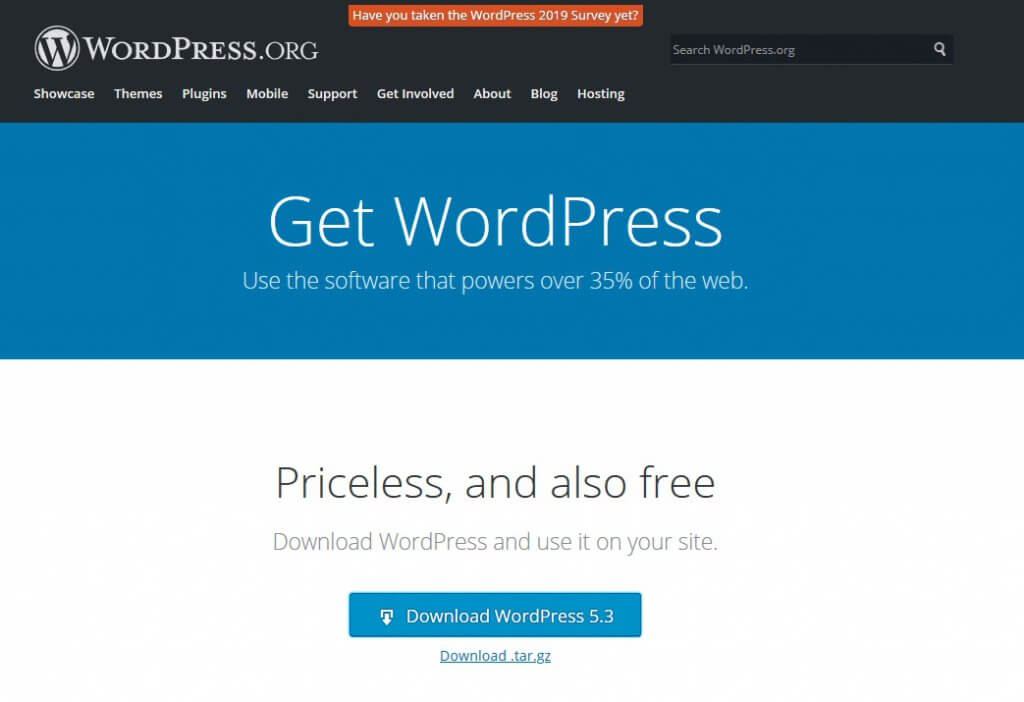
2 Nahranie súborov
V tomto kroku musíme celú WordPress stránku nahrať na server do root priečinka – na mojom webe je to priečinok WWWRoot. Ak nevieš kde máš tento root priečinok, alebo ktorý to je, tak kontaktuje poskytovateľa hostingu. Na kopírovanie súborov z lokálneho PC na hosting používam FileZilla klient.
3 Inštalácia
V tomto kroku pristúpime k inštalácii. Prejdi na stránku http://abcd.sk/wp-admin/setup-config.php
Namiesto abcd.sk napíš názov tvojej stránky.
V tomto kroku budeme spisovať informácie na pripojenie k databáze. Teraz upravíme nasledovné nastavenia. Čo ideme upravovať zistíme od nášho poskytovateľa databázy. Pravdepodobne bude niekde v nastaveniach vašej stránky možnosť zriadiť si MySQL databázu. Ak si neviete poradiť kontaktujte správu vášho web servera.
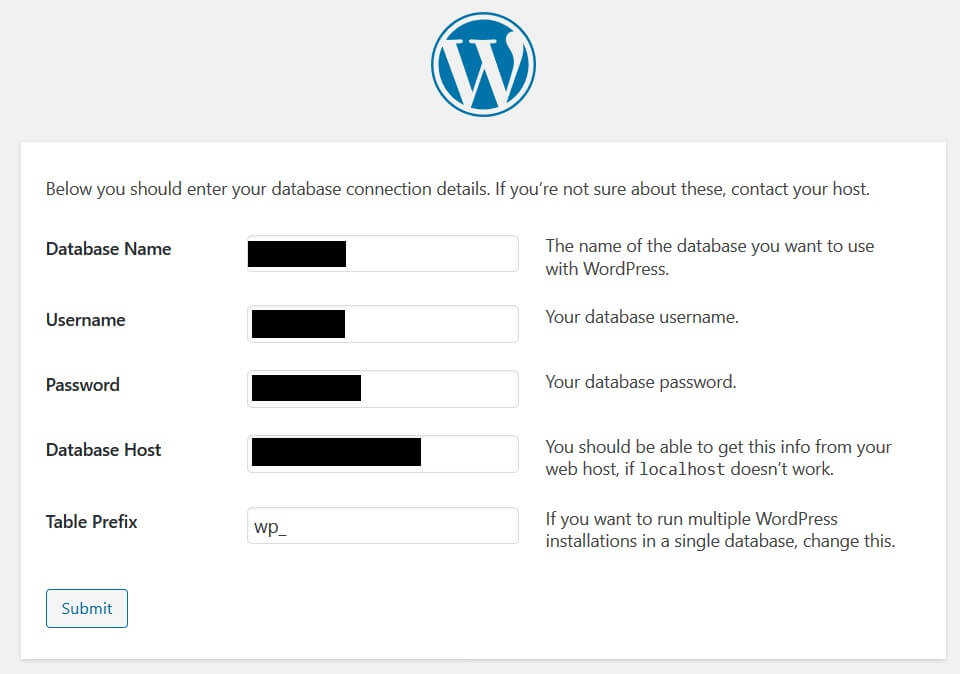
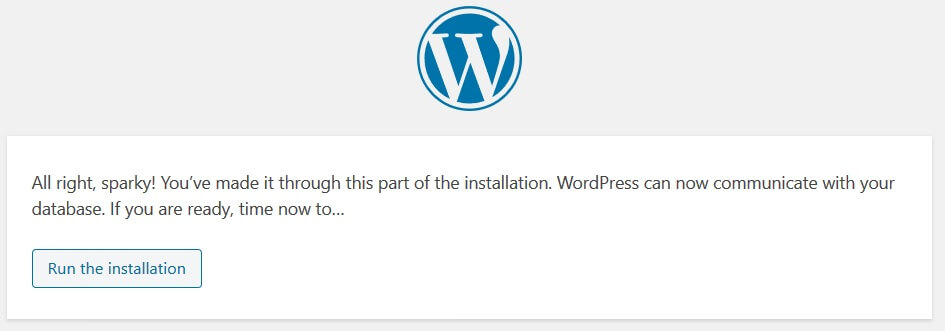
V ďalšom kroku uvidíme informáciu, že všetko je pripravené a spustíme inštaláciu. Údaje k bežiacej databáze musia byť správne, aby pripojenie fungovalo.
Vyplníme požadované informácie:
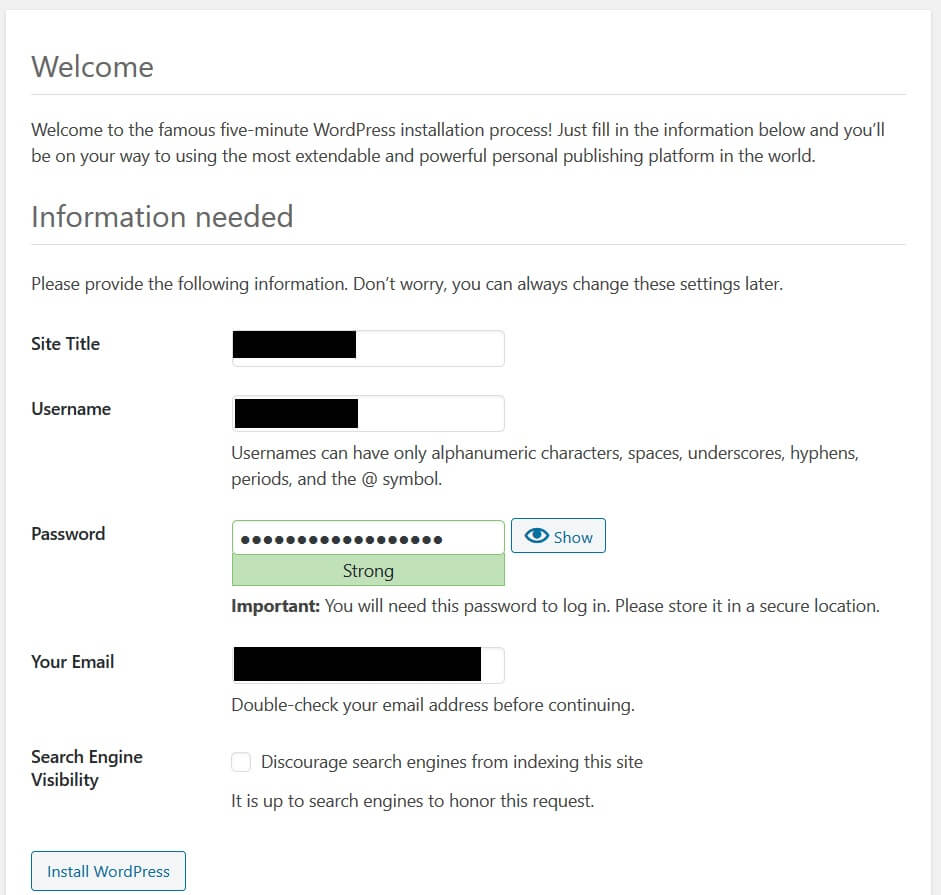
Ak všetko prebehlo v poriadku, tak budeme vyzvaný na prihlásenie a po prihlásení sa dostaneme do admin stránky WordPressu.
Teraz je všetko nainštalované.
4 Inštalácia témy
Ak si nevieš vybrať mám pre teba typ. Skús tému DIVI. Pozri si články, ktoré som o tejto téme napísal. V článku Divi inštalácia wordpress témy ti poviem ako si nainštaluješ túto tému.
Ja som Jaro a my sa vidíme ak Boh dá pri ďalšom článku nabudúce.
Najnovšie články
- Písanie kódu – programovanie v Jave
- Naprogramuj si vlastnú Android aplikáciu v jazyku Kotlin
- Divi scroll efekty
- Dizajnujem web v Divi téme (WordPress)
- Divi najlepšia WordPress téma – 9 dôvodov prečo ju používať (2020)
The post WordPress rýchla inštalácia appeared first on JaroslavBeno.
]]>The post Divi inštalácia WordPress témy appeared first on JaroslavBeno.
]]>Ako prvé je potrebné kúpiť si jednoročné alebo celoživotné členstvo. Jednoročným členstvom máš prístup ku všetkému na jeden rok. Po tom ako si všetko stiahneš, tak to môžeš používať do konca života. Ale po uplynutí jedného roku nebudeš mať prístup ku novinkám a updajtom Divi témy. Ak ti to nevadí, stačí ti ročný memberhip. Ten si vieš následne zrušiť aby si neplatil aj na ďalší rok, ale všetko čo si si stiahol máš dostupné na stálo.
Po zakúpení si klikneš na prihlásenie:
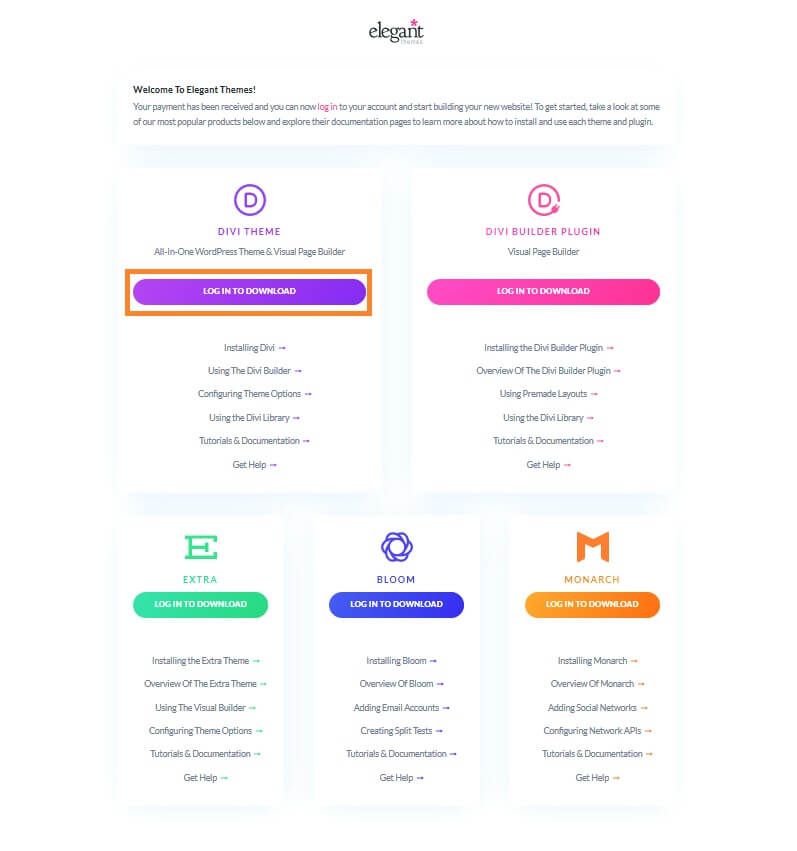
Po prihlásení si stiahneme Divi Theme, ktorá v sebe obsahuje aj Divi builde plugin, ktorý budeme používať na budovanie našej stránky.
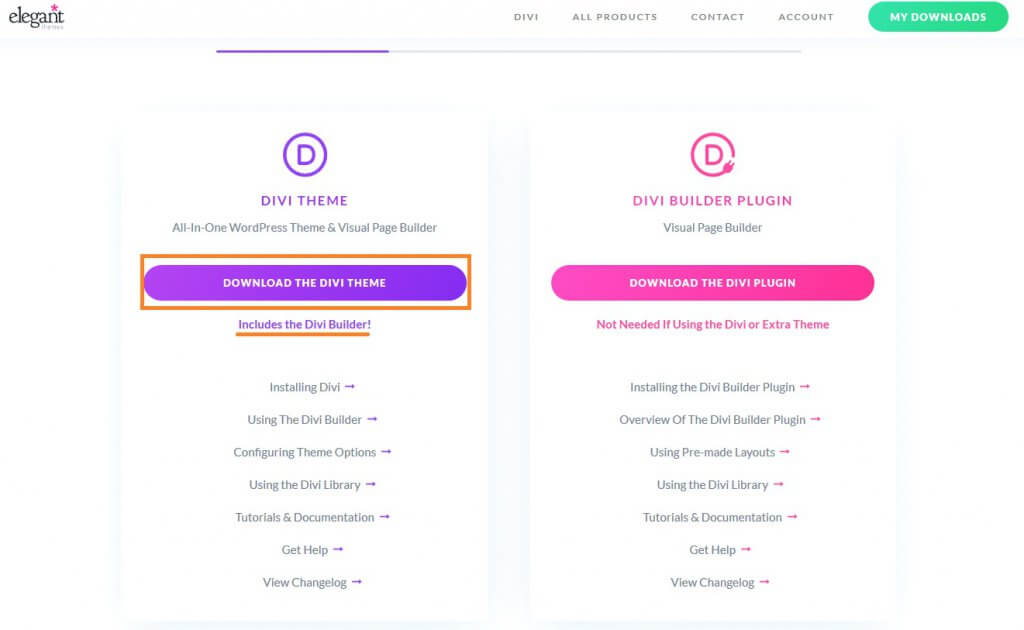
Teraz potrebujeme nainštalovať DIVI do WordPressu.
Ištalujeme DIVI
V tomto kroku si nainštalujeme DIVI tému, ktoré obsahuje aj DIVI builder. Stiahnutý súbor si nainštalujeme ako tému.
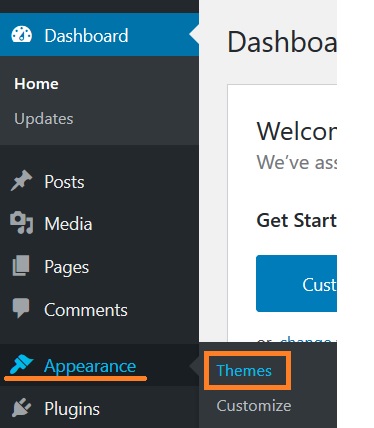
V okne klikneme na Add new.

Klikneme na Upload theme.

Lokalizujeme a vyberieme Divi.zip
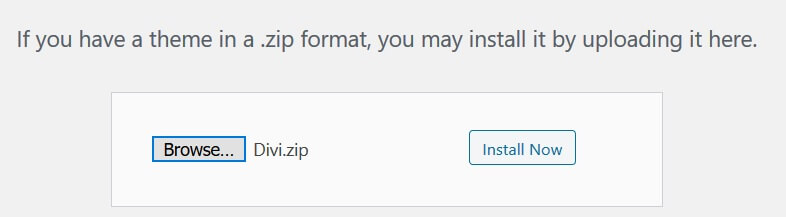
Klikneme na Install Now.
Počkáme kým uvidíme okno s informáciami o inštalácii:
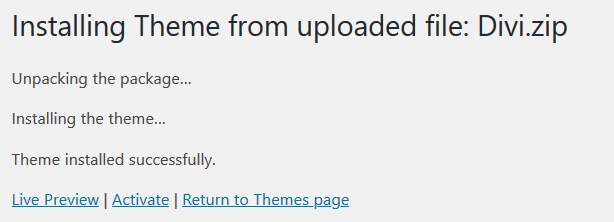
Klikneme na Activate.
Teraz si si úspešne stiahol a nainštaloval DIVI tému do WordPressu.
The post Divi inštalácia WordPress témy appeared first on JaroslavBeno.
]]>